歡迎訪問PChome.net
手機版
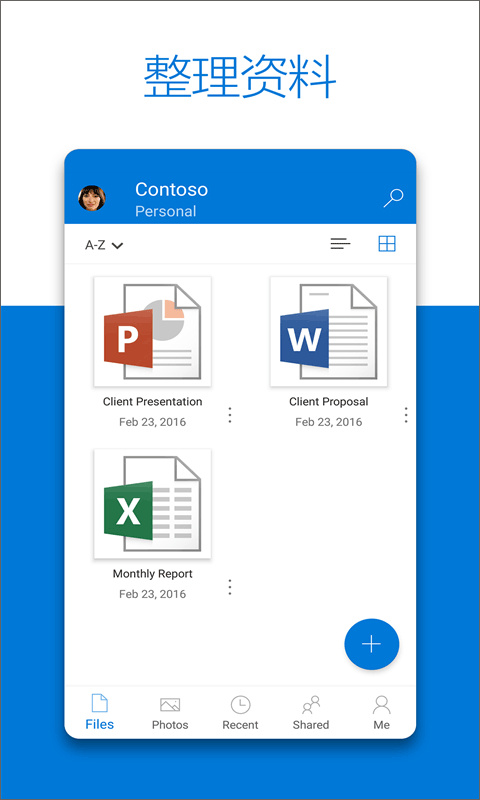
微軟云盤(OneDrive)是微軟推出的云端存儲與管理工具,支持多設備同步,用戶可在手機、平板、電腦等設備上隨時訪問文件。它與Office辦公套件深度集成,可直接在云端編輯文檔、表格和演示文稿,提升工作效率。此外,它還提供強大的團隊協作功能,支持多人同時編輯和評論文件,適合企業團隊使用。安全性方面,采用先進的加密技術,確保用戶數據的安全性和隱私性。無論是個人用戶還是企業團隊,微軟云盤都是一個高效、便捷的文件存儲和共享解決方案。
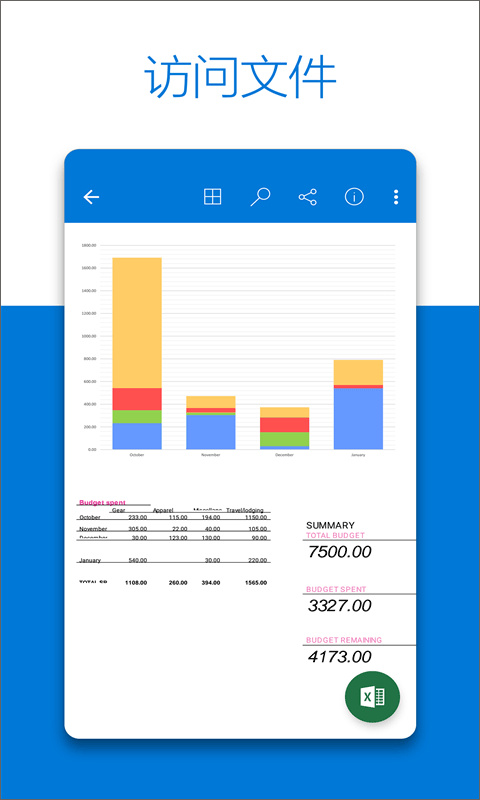
1、在 Word、Excel、PowerPoint 和 OneNote 等 Office 應用中輕松打開并保存 OneDrive 文件。
2、使用自動標記輕松查找照片。
3、共享文檔被編輯時,獲取通知。
4、共享最喜愛照片和視頻的專輯。
5、脫機訪問你最重要的文件。
1、按需訪問文件
在 Windows 10 中訪問所有 OneDrive 文件,不會占用電腦上的空間。
2、文檔掃描
使用移動設備掃描文檔、收據、名片和筆記等并將它們存儲在 OneDrive 中。
3、個人保管庫
在 OneDrive 個人保管庫中添加保護層,以存儲重要的文件和照片。
4、隨處訪問
無論身處何處,可隨意在任何設備上訪問、編輯和共享文件。
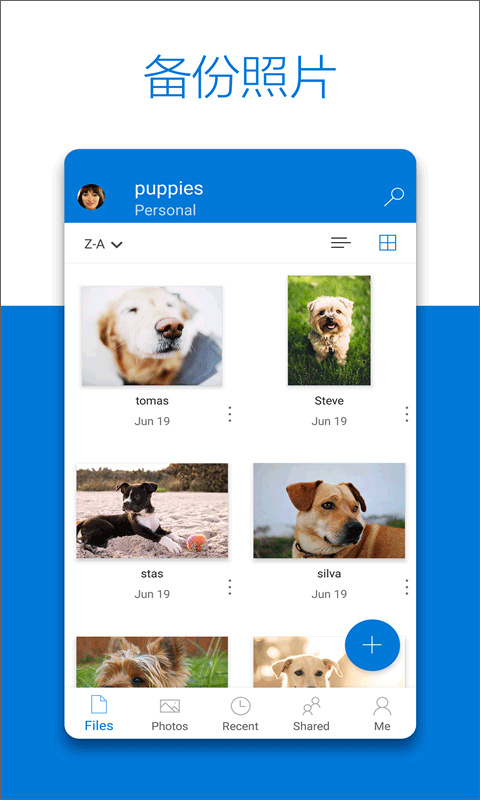
5、備份和保護
將文件和照片保存到 OneDrive 后,即使設備遺失了,它們也不會丟失。
6、共享與協作
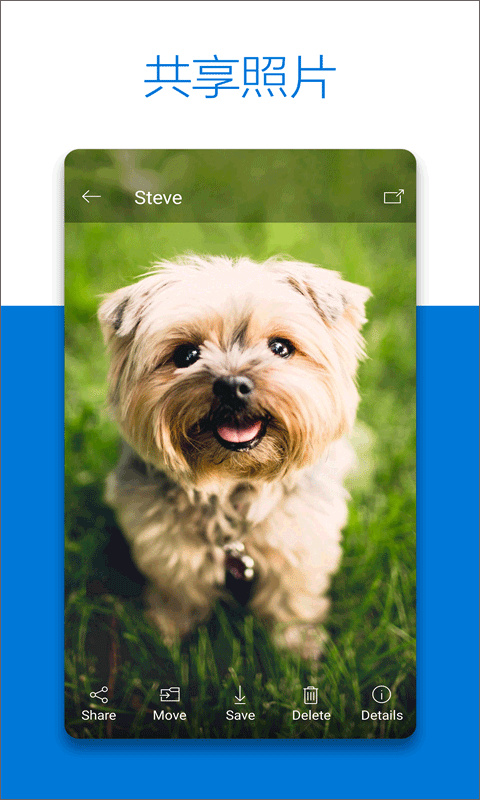
使用 Office 應用與家人朋友保持聯系,與他們共享文檔和照片,同時實時協作。
1、下載本站文件安裝后打開;
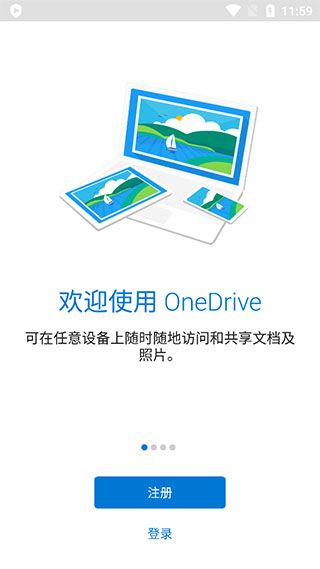
2、點擊登錄,輸入你的微軟賬號;
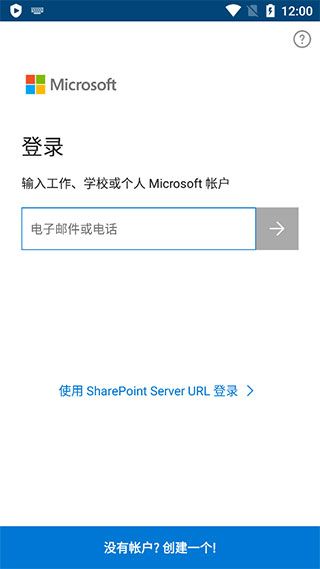
3、選擇你要登錄的OneDrive類型,工作組選下面那個選項;
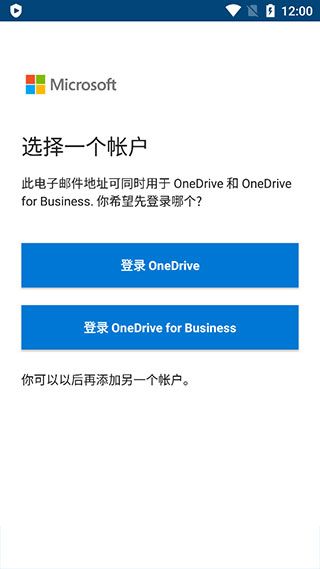
4、登陸后可以查看到最近的文件;
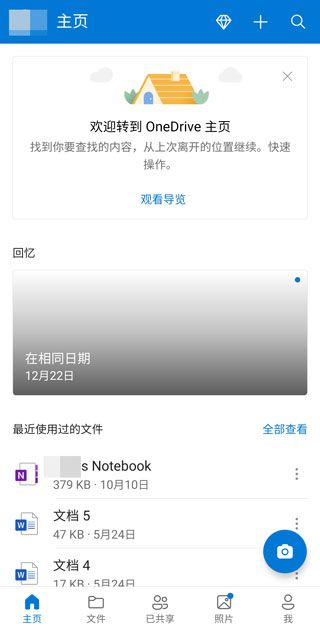
5、點擊我的即可查看空間容量剩余。
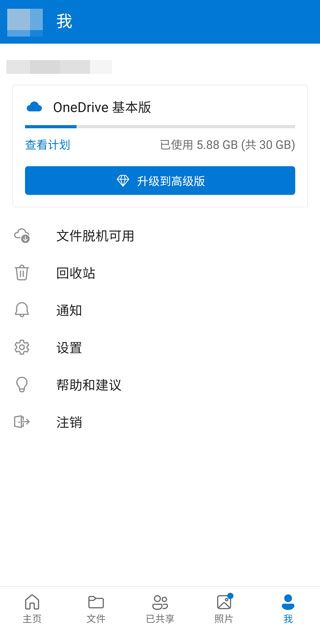
6、以上就是OneDrive手機版大致的界面指南啦,希望對大家有所幫助。
1、運行軟件,點擊左下角"+"號;
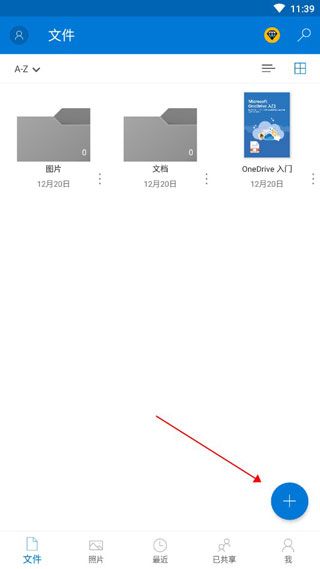
2、選擇上傳;
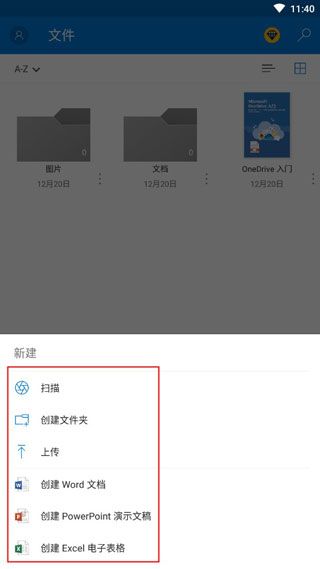
3、左側選擇圖片或者音頻;
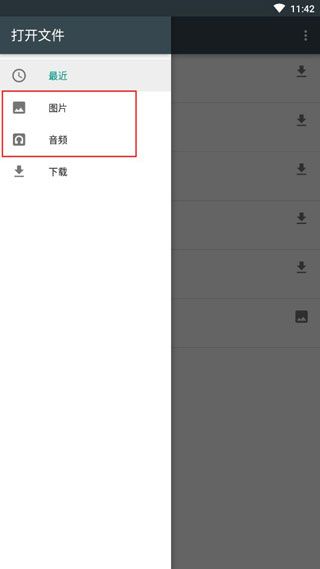
4、點擊圖片,軟件就會將您手機里的圖片列表展示出來,點擊你想要操作的圖片;
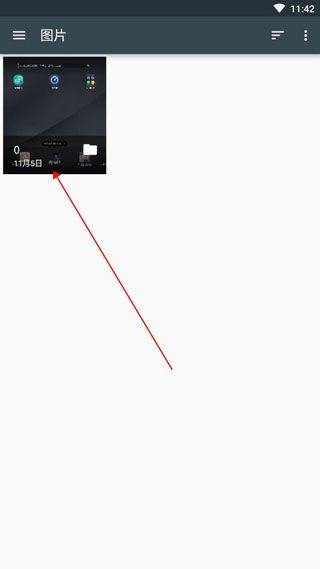
5、等待幾秒鐘就上傳到盤內了。
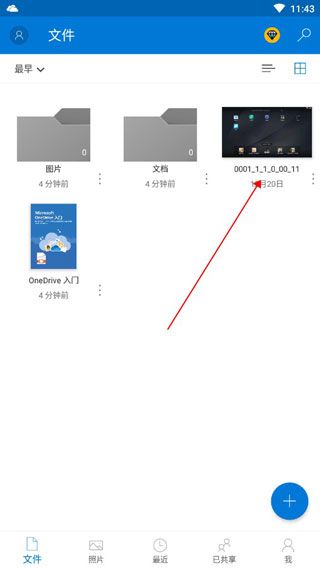
6、以上就是關于OneDrive手機版怎么上傳文件的全部內容,希望大家能夠喜歡。
1、存取您所有的 SkyDrive 內容,包括與您分享的檔案。
2、檢視最近使用的文件。
3、選擇要從您的手機上傳的多個相片或影片。
4、分享您的檔案和相片——在電子郵件或其他應用程序中傳送連結。
5、在其他 Android 應用程序中開啟 SkyDrive 檔案。
6、管理您的檔案——刪除或建立新資料夾。
現在,您可以在Chromecast接收器或兼容設備的電視上顯示媒體文件。查找顯示在頂部工具欄中的Cast圖標。我們希望你喜歡這個最受歡迎的功能!







 微軟云盤(OneDrive)
便捷工具
5.0
微軟云盤(OneDrive)
便捷工具
5.0
 谷歌云端硬盤
便捷工具
5.0
谷歌云端硬盤
便捷工具
5.0
 百度網盤青春版app
便捷工具
5.0
百度網盤青春版app
便捷工具
5.0
 百度網盤app
便捷工具
5.0
百度網盤app
便捷工具
5.0
 115生活(115網盤)
生活社交
5.0
115生活(115網盤)
生活社交
5.0
 谷歌云盤(Google云端硬盤)
便捷工具
5.0
谷歌云盤(Google云端硬盤)
便捷工具
5.0
 夸克網盤
便捷工具
5.0
夸克網盤
便捷工具
5.0
 混合盤
便捷工具
5.0
混合盤
便捷工具
5.0