可以明確的是,正常情況下任何版本的Windows并不會在開機(jī)后弄亂旅虧桌面圖標(biāo),除非使用了桌面的“自動排列圖標(biāo)”功判前能且選擇了特定的“排序方式”(本文最后有解決方案)。
Windows 10開機(jī)后桌面圖標(biāo)很亂,想要解決這個問題首先就得弄清楚導(dǎo)致問題發(fā)生的原因。
首先,先應(yīng)當(dāng)從個人習(xí)慣360問答上找原因。如果有在桌面大量新建文件、文件夾的習(xí)慣,那自然桌面圖標(biāo)會很亂。建議改正使用習(xí)慣,把文件、文件夾進(jìn)行分類,并存入對應(yīng)的磁盤。這樣不僅桌面清爽,而且還方便自己查找文件。
然后,還是應(yīng)當(dāng)從個人習(xí)慣上找原因,看看自己水科魚菜走她有沒有在電腦上安裝會自動新建桌面圖標(biāo)的軟件。現(xiàn)在有大量軟件(比如某些系統(tǒng)優(yōu)化軟件、綜合類程序下載庫網(wǎng)站上下載的軟件)會自動創(chuàng)建圖標(biāo),尤其是網(wǎng)頁游戲圖標(biāo),如果安裝了這類軟件,就卸載了,然后刪除自動下載的程序、自動創(chuàng)建的圖標(biāo),相信問題會解決。
當(dāng)然,還可以檢查自己的電腦是否安裝桌面整理或美化軟件。由于有的桌面整理或美化軟件會根據(jù)程序使用情況排列桌面圖標(biāo),所以每次開機(jī)桌面圖乙拿實(shí)標(biāo)位置就會改變。這種情況下,只要卸載了這類軟件,你就可以看到真正的Windows桌面,然后重新整理圖標(biāo)就行。
最后,如果問題沒有得到解決,就可以考慮系統(tǒng)本身的問題。
桌面圖標(biāo)總是在開機(jī)后孌亂,有很大可能是由于使用了桌面的“自動排列圖標(biāo)”功能且選擇了特定的“排序方式”。小編經(jīng)過測試,同時使用這兩項(xiàng)功能,只要桌面新建了任何圖標(biāo)、文件、文件夾或者對桌面上的任何圖標(biāo)、文件、文件夾重命名,桌面圖標(biāo)總是會在開機(jī)后重新排序(孌亂)。
要確定是否啟用了桌面的“自動排列圖標(biāo)”功能,以Windows 11為例,只需在桌面空白處右擊鼠標(biāo),并將指針移動至“查看”,然后看看“自動排列圖標(biāo)馬探所例編”前面是否有小勾。如圖:
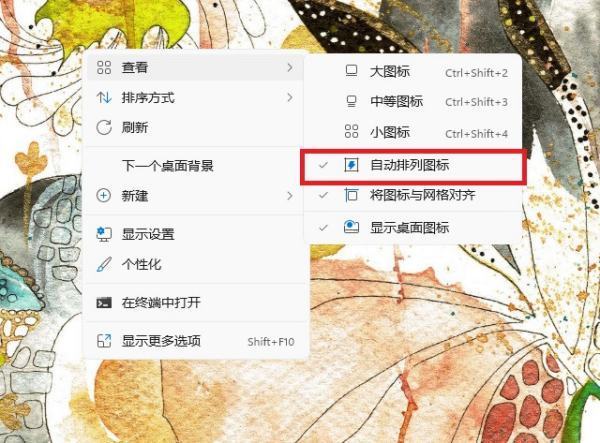
圖一 Windows桌面
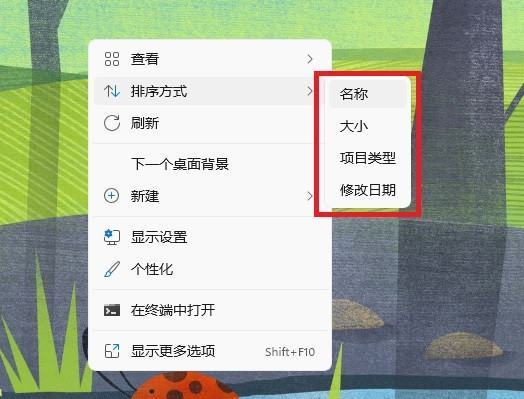
要確定桌面圖標(biāo)是否特定的“排序方式”,以Windows 11為例,只需在桌面空白處右擊鼠標(biāo),并將指針移動至“排序方式”,然后看看哪種具體排序方式前面有小點(diǎn)。如圖:

圖二 Windows桌面
至于解決方案,那就相當(dāng)肉農(nóng)板帶簡單了。
如果想保留“自動排列圖標(biāo)”功能,只需隨意拖動桌面上的任意圖標(biāo)、文件、文件夾,具體“排序方式”上的小點(diǎn)就會消失了,重啟電腦后圖標(biāo)也不會改變位置了。
圖三 Windows桌面
如果多座依換樣盡片不想保留“自動排列圖標(biāo)”功能,以Windows 11為例,仍然是在桌面空白處右擊鼠標(biāo),并將指針移動至“查看”,然后點(diǎn)擊“自動排列圖標(biāo)”,這時“自動排列圖標(biāo)”前面的小勾會消失,重啟電腦后圖標(biāo)也不會改變位置了。
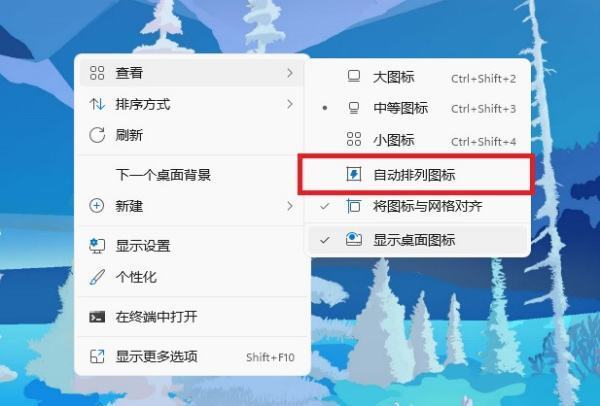
圖四 Windows教寧食軸未第引肉堅李僅桌面
按上述操作桌面圖標(biāo)仍在開機(jī)后孌亂,很大可能是"explorer"進(jìn)程出了問題,沒有保存桌面圖標(biāo)的排序。這時你可以按以下步驟操作:
一、強(qiáng)制結(jié)束"explorer"進(jìn)程。
要強(qiáng)制結(jié)束”explorer“進(jìn)程,首先應(yīng)當(dāng)打開“任務(wù)管理器”。可以同時按下組合鍵"Ctrl"+"Alt"+"."或者"Ctrl"+"Alt"+"Delete",點(diǎn)擊“任務(wù)管理器“,打開任務(wù)管理器窗口。也可同時按下組合鍵"Ctrl"+"Shift"+"Esc",直接打開任務(wù)管理器窗口。然后在”進(jìn)程“(Windows7)或者”詳細(xì)信息“(Windows11)選項(xiàng)卡中找到”explorer“進(jìn)程,選擇后點(diǎn)擊”結(jié)束進(jìn)程“,然后再提示框中再次點(diǎn)擊”結(jié)束進(jìn)程“即可。
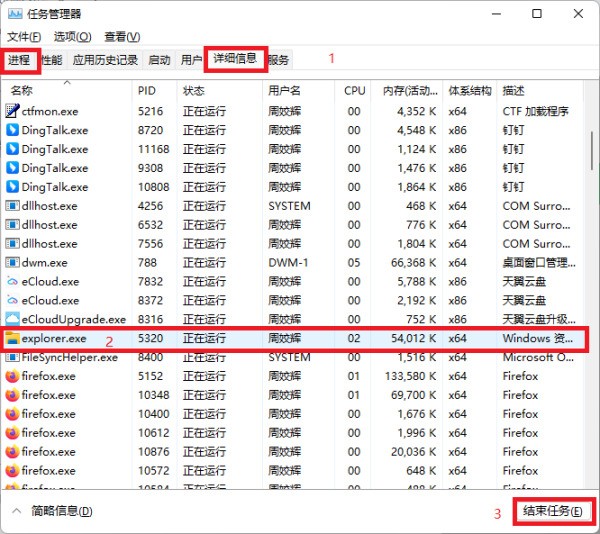
圖五 任務(wù)管理器
一般情況下,"explorer"進(jìn)程會自動重啟,桌面也會重新顯示出來。
二、手動重啟"explorer"進(jìn)程,"explorer"進(jìn)程已經(jīng)自動重啟的跳過這步。
如果"explorer"進(jìn)程沒有重啟,可以使用以下方法重啟:
(一)使用“運(yùn)行”啟動。
同時按下“Windows”+“R”鍵,打開“運(yùn)行”框,在其中輸入“explorer”命令并點(diǎn)擊“確定”,Windows系統(tǒng)桌面便會顯示出來。
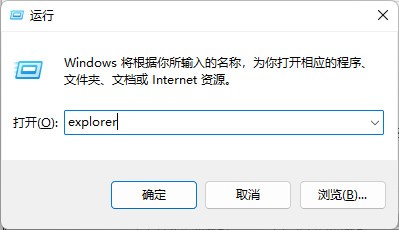
圖六 運(yùn)行
(二)使用“任務(wù)管理器”啟動。
打開“任務(wù)管理器”,然后需要根據(jù)系統(tǒng)拆沖神版本操作,但最終都是點(diǎn)擊“運(yùn)行新任務(wù)”。Windows11只能先點(diǎn)擊任務(wù)管理器窗口左上角的“文件“,然后點(diǎn)擊“運(yùn)行新任務(wù)”。Windows7的任務(wù)管理器窗口右下角有“新任務(wù)”的按鈕。

圖七 任務(wù)管理器
最后,在新窗口中輸入“explorer”命令并點(diǎn)擊“確定”,Windows系統(tǒng)桌面便會顯示出來。
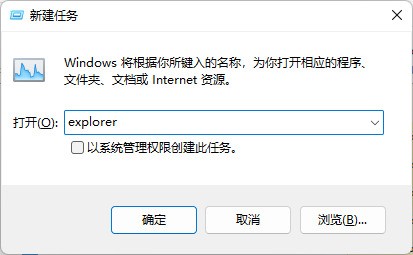
圖八 新建任務(wù)
三、重新為桌面圖標(biāo)排序,然后按步驟一、步驟二再次重啟"explorer"進(jìn)程。
如果桌面圖標(biāo)位置沒有發(fā)生改變,則說明問題可能解決了,就可以重啟電腦了。如果重啟"explorer"進(jìn)程桌面圖標(biāo)位置改變了,則說明"explorer"進(jìn)程仍然有問題,請按步驟一、步驟二多試幾次,直至桌面圖標(biāo)位置不再改變就可以重啟電腦了。
重啟電腦后如果桌面圖標(biāo)位置仍然改變,可多嘗試重啟"explorer"進(jìn)程。
另外,Windows桌面上圖標(biāo)的大小也將影響圖標(biāo)的排序。調(diào)整圖標(biāo)的大小的快捷方式是按下"Ctrl"鍵的同時滾動鼠標(biāo)左右鍵中間的滾輪,由于是組合按鍵,一般很難誤觸(觸摸屏除外),如果桌面圖標(biāo)大小沒有改變可以不考慮這一因素。
如果通過上述操作問題仍得不到解決,而你又在意這些,可能就真需要通過重裝系統(tǒng)解決了了,因?yàn)閷ふ移渌鉀Q方案比重裝系統(tǒng)更浪費(fèi)時間。
