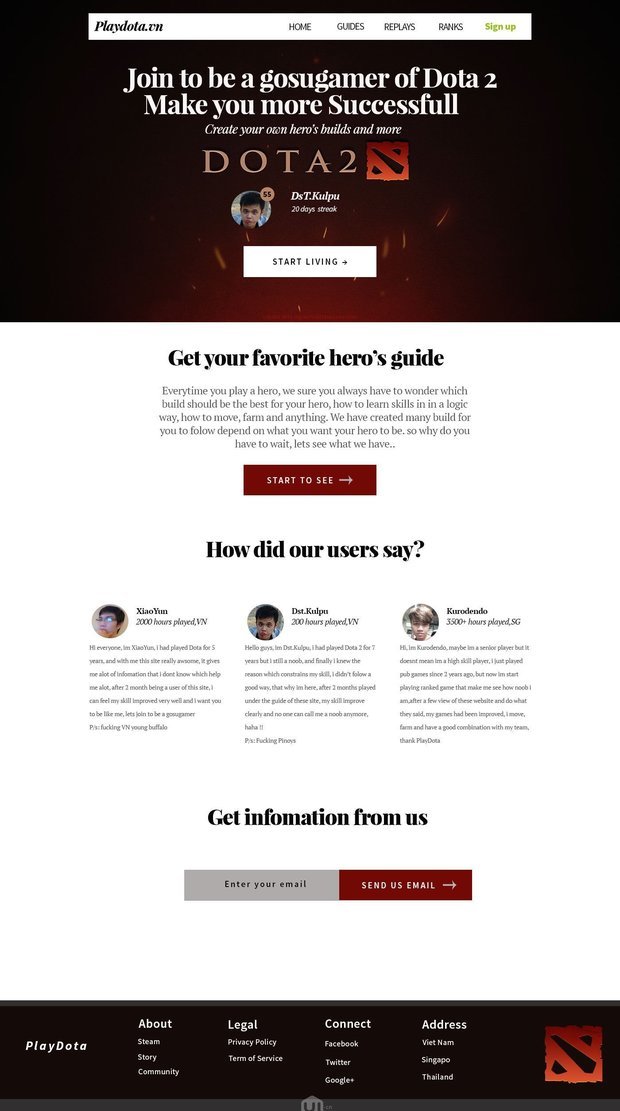
使用Photoshop設計網站首頁時,應注重布局簡潔、色彩和諧。可采用大圖背景突出主題,搭配清晰導航與醒目標題,合理運用留白提升美感,確保視覺層次分明,整體風格統一優美。
-
-
窗口--動作
然后 動作面板上新建個動作,起個名字,點錄制按鈕
然后 去做你要做的那幾個步驟,完后點停止錄制
要用那幾個步驟時只要點動作面板里的播放就可以。
PS:動作不是什么都能錄制下來的,只有固定命令、數值等等操作可以錄制,你要拿畫筆隨意畫幾筆是不能錄制的。 -
小到論壇簽名 超市傳單 大到招貼畫海報 企業印刷廣告 都算。 只要是你所見到360問答的與商業有關的印刷品和宣傳品都屬于這個范疇 對于較高層次的設計,photoshop之外還有很多要掌握的知識
-
LZ就算你電腦的配置在高,如果你要用PS做一個17*1.45M的廣告牌都會卡的,一般的平面設計人員在設計大尺寸的平面廣告時都會使用矢量的平面設計軟件比如ILLustrator,Coreldrawn。如果你要設計17*1.45M的廣告牌在矢量平面設計軟件中你新建檔案的時候可以縮小100倍,1000倍甚至更大...因為矢量的圖形是可以無限放大.所以建議你使用矢量設計軟件..設計好后你可以放大100或者1000倍..在導出文件就可以了..當設計的檔案比較小的時候你可以用PS來設計,當設計的檔案比較大時,建議世散及拿的防朝物逐你矢量和非矢量的設計軟件結合到一起使用...
-
360問答 簡潔優雅,這是一個面向新手的基礎網頁設計教程,還未設計過網頁的你,不妨馬上開始,嘗試設計自己的第一個網頁吧。熟練的同學也可以快速過一遍練練手。
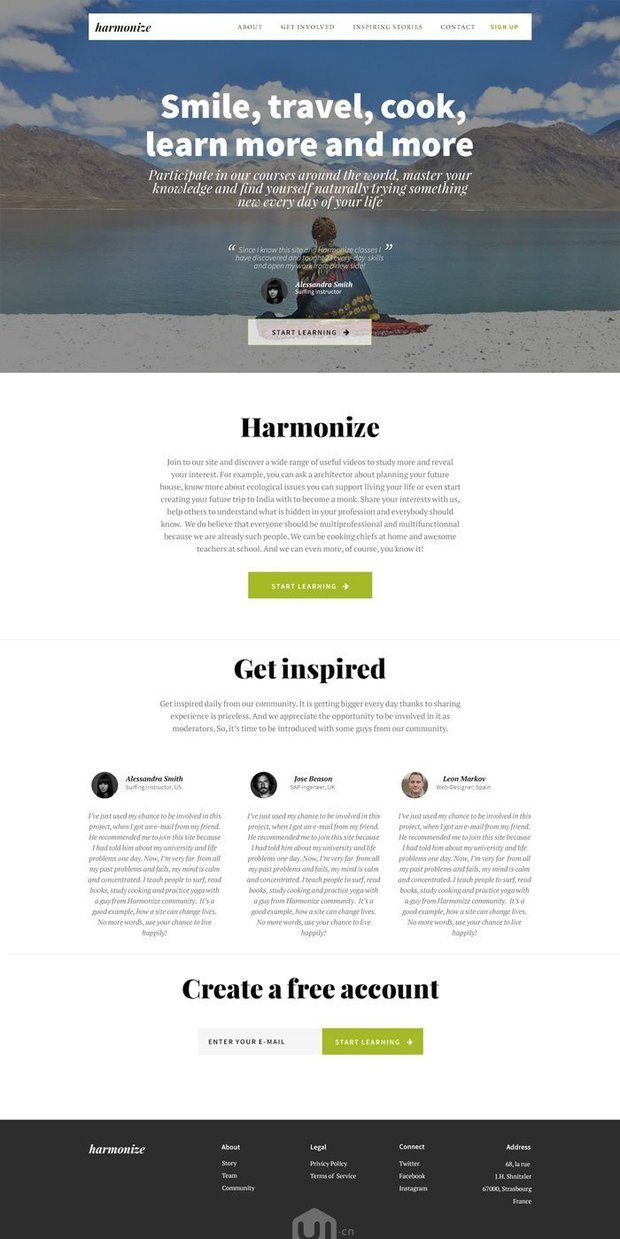
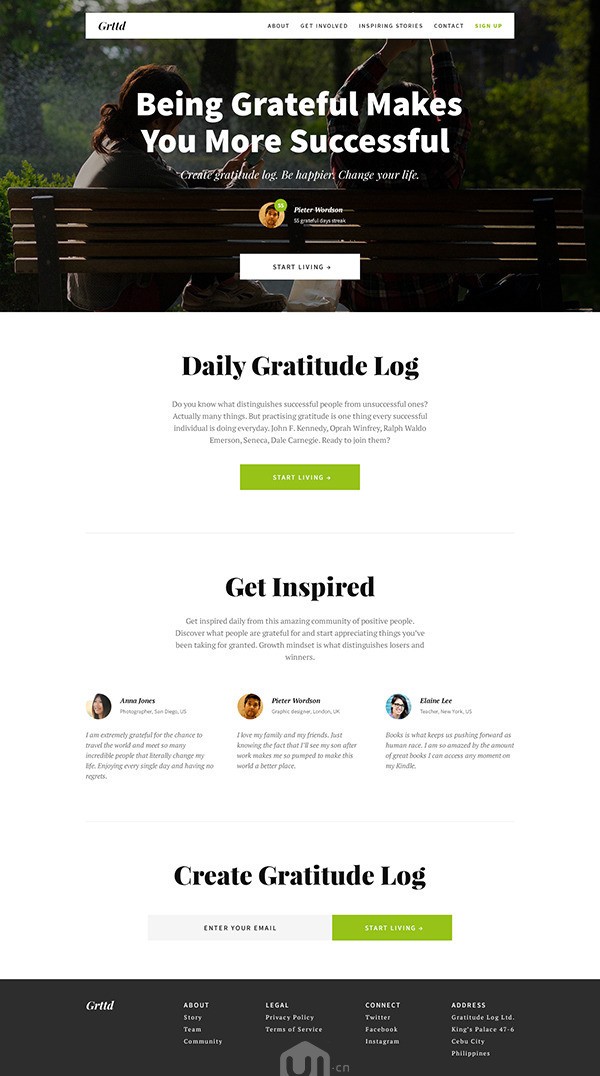 這就是原教程最終設計好的網頁。
然后,我在跟著做的時候,將所有文字換成了中文,就成了下面這樣,看上去好像是真有這么一回事的感覺~
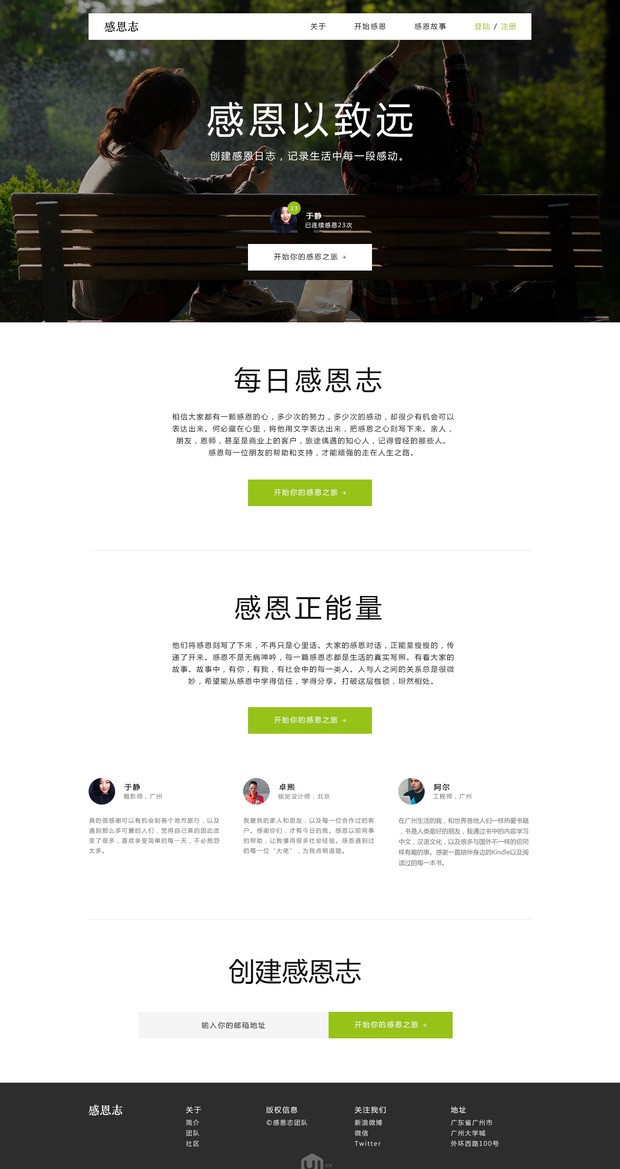 哈,大家也可以試試哦,下面是教程:
本教程將通過一個“感恩日志”的概念項目,帶大家一步步設計一個優雅(高大上)的網站首頁。手把手從零開始,只需裝好Photoshop軟件就可以了。一些設計時會用到的基礎技術(插件、工具等)文中也會提到。好了,我們馬上開始吧!
教程資源
在后面的步驟里你需要用到以下的資源(本文附件里有前四項+PSD源文件):
Chillin’ in the sun 照片
PT Serif 字體
Playfair Dislay 字體
Source Sans Pro 字體
User Inter Faces 用戶頭像圖片
準備
Step 配然1
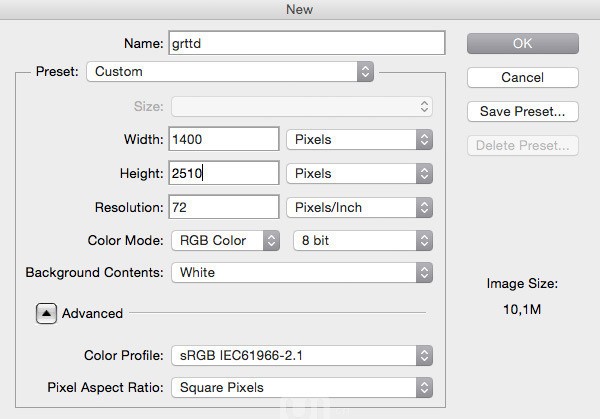
首先,在Photoshop上新建一個文檔(文件>新建...),按照下圖的選項設置好。(設計過程中你隨時可以修改畫布大小。)
 Step 2
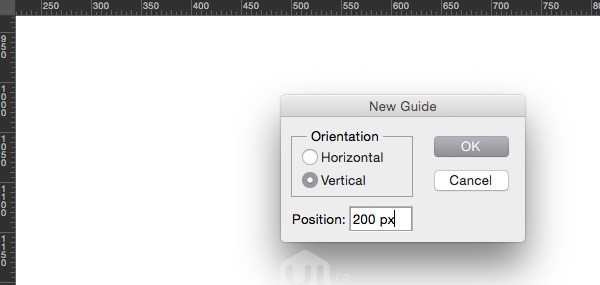
設置一些參考線,布局好把握一些,可以確保網頁元素整齊,不會太過于凌亂,以及通過參考線定義網站元素的尺寸。在菜單欄 視圖>新建參考線 即可以設置參考線(或者可以通過 視圖>顯示標尺,在標尺上用鼠標拉出參考線,看不到參考線的話按Ctrl+;顯示)。我通常會選擇1000px作為網站的寬度,以此為標準添加對應參考線,留出內容區域外的空間讓網頁設計時不至于太過緊密,有足夠的呼吸空間。(作者一直強調這種感官感受,建議鼻子深吸一口氣感受一下~)
設置的參考線:200px, 500px, 7徑靜腳皇塊又乎既00px, 900px以及1200px處的垂直參考線。
提示:可以使用神器 GuideGuide 插件哦,設置參考線更加快捷。
 Step 3
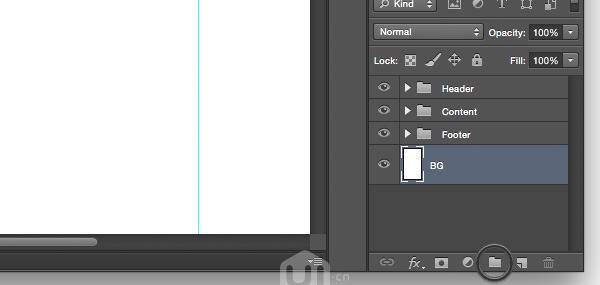
作為設計師使用Photoshop的基本素養,圖層分組管理是很重要的,方便瀏覽和修改。我們建三個圖層組,命名為:Header,Content和Footer(頭部、內容、底部,一般Header,Footer通用英文說法)。創建分組可以通過菜單欄:圖層>新建>組...填上上述的組名稱。也可以點擊 圖層面板 底部的文件夾圖標快捷創建分組。
 設計頭部區域
Header,或者叫做“網頁頭部”,他是網頁中最明顯的部分,在網頁中起到吸引用戶、留住用戶的重要作用。為了表達感恩的主題,將在首頁頂部使用一張兩人坐在長椅上的照片,其中一個人抬起手,可以看出很愉快的心情。
Step 1
創建網頁背景,在“Header”分組里使用矩形工具(快捷鍵U)添加一個黑色#000000的矩形形狀,大小為1400x728px。
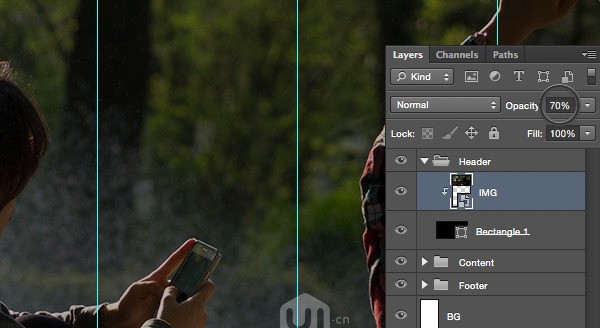
現在把下載的照片素材拖動到Photoshop軟件里(或者使用 文件>置入...),照片放在矩形圖層的上一層。命一下名:IMG。然后使用快捷鍵Ctrl+Alt+G(或者右鍵此圖層>創建剪貼蒙版),創建一個剪貼蒙版。最后將IMG圖層的不透明度減少為70%,讓上面的爭文字可讀性更強(照片素握壓拿委超材融入背景成深色)。
Ctrl+T,修改照片到合適大小。
提示:按住Shift鍵可以按比例縮放大小。
 Step 2
接著來為網頁創建一個導航。
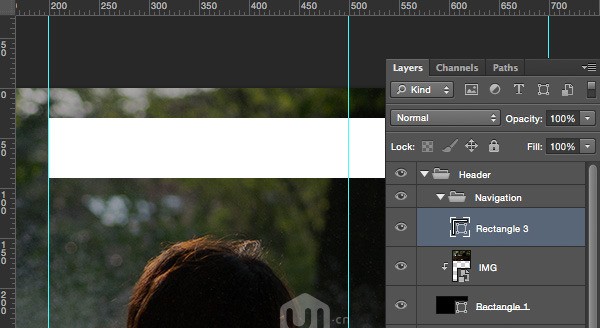
創建新分組:Navigation,拖動到“Header”分組里面。然后使用矩形工具(U)畫一個白色矩形,寬度讓對齊到左邊第一條垂直參考線和右邊最后一條垂直參考線即可(可以Ctrl+T調整)。修改矩形高度為60px,不會太窄,看起來清爽一些。將它移動到對齊最頂部,然后下移30px,形成一種懸浮的感覺。
 Step 3
添加一個Logo和一些鏈接文字,補充導航欄。Logo我使用的是簡單的手寫體“Grttd”,Playfair Playfair Display (Bold Italic)字體,26px,顏色為深灰色#0e0e0e。
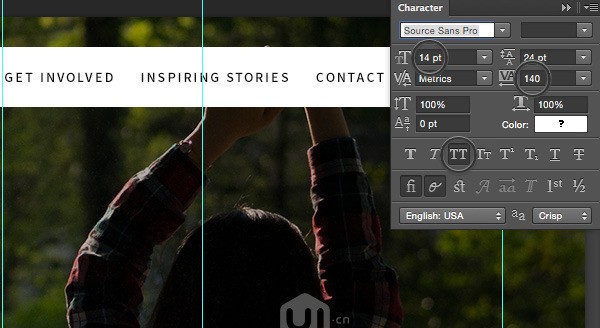
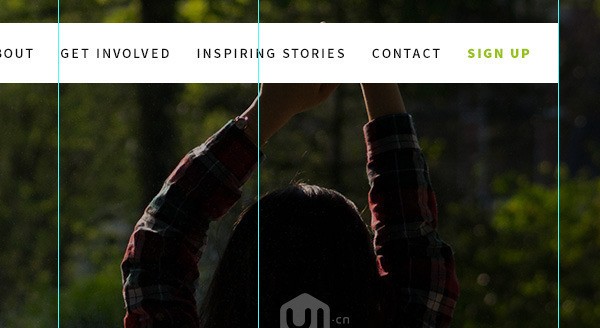
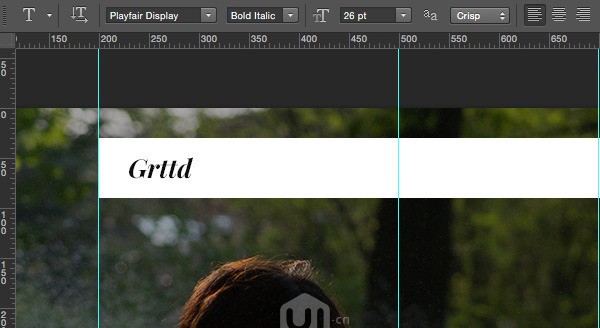 導航欄的鏈接文字使用Source Sans Pro字體,14px,調寬一些字符間距。其中“Sign Up”(注冊)采用加粗和綠色#96c218。完成了導航欄后,可以將這個分組最小化了,點擊圖層分組的小三角收縮。
 Step 4
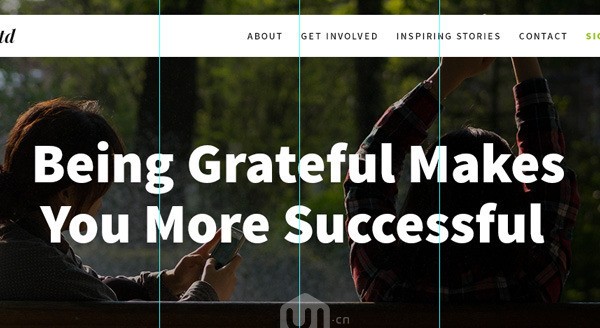
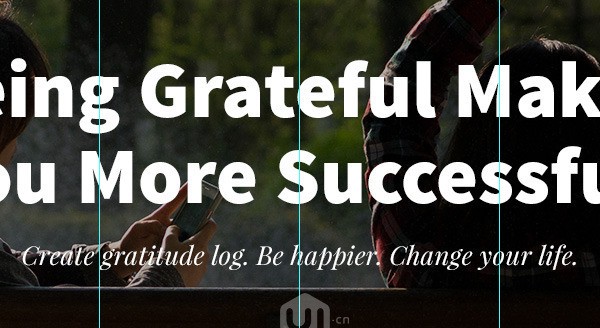
在圖片上配上一些高大上的文案,概述網站的主題。使用加粗的大字體,并帶有一個副標題,用于解釋細節概念:
積顧根零蒸巖主幾 還記得前面要調整成深色的背景嗎,現在其上面的大標題使用突出的白色即可加強文字的可閱讀性。顏色為白色#FFFFFF的Source Sans Pro (Black),80px,行高為86px。將其放在距導航欄下邊120px,同樣的元素間不至于太緊密。
 放置一個副標題定義網站的理念,告訴訪客這個網站是做什么的。這里用一個不錯的字體搭配:無襯線字體標題搭配優雅的襯線字體。
更多好看的英文字體可以可以查看: Google Web Fonts Typographic Project 和 A Beginner’s Guide to Pairing Fonts。(好吧,中文的無視...)
副標題用白色#FFFFFF,26px,Playfair Display (Italic) 字體,放置在主標題下方40px。
 Step 5
再增加一些展示,以增強網站吸引力,留住訪客。由于感恩日志是基于感謝的事物這樣的私事上面的,所以大眾口碑是一個不錯的選擇,展示用戶的使用感受,更易于貼近大眾。
創建一個新分組“Example”,然后切換橢圓形狀工具(U)(右鍵或鼠標左鍵按住切換),按住Shift鍵畫一個圓形,60x60px。然后將一個頭像圖片移到圓形圖層上面,創建剪貼蒙版。Ctrl+T調整圖片到合適大小大小。
用的是User Inter Faces上的隨機頭像圖片。
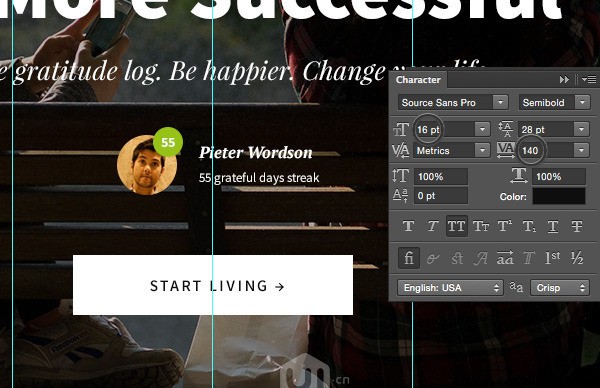
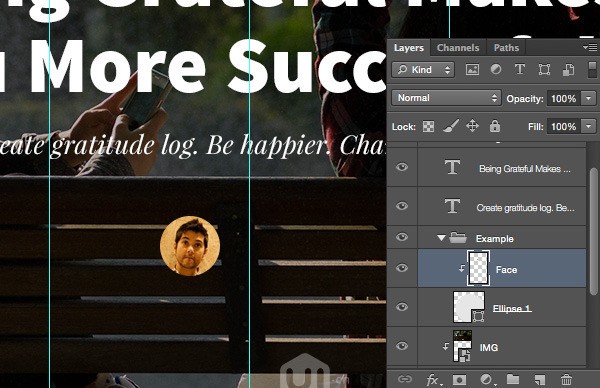 再做一個連續寫感恩日志的成就標示。創建另外一個更小的圓形,在上面標上一個數字。這種做法十分簡單,但卻很實用。這個圓形的顏色是前面使用過的綠色#96c218,30x30px,文本是白色#FFFFFF Source Sans Pro (Bold),14px。
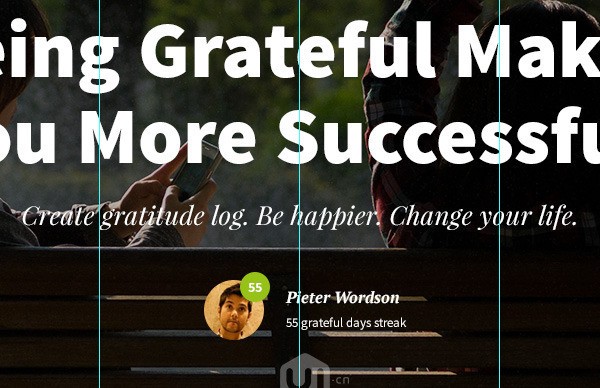
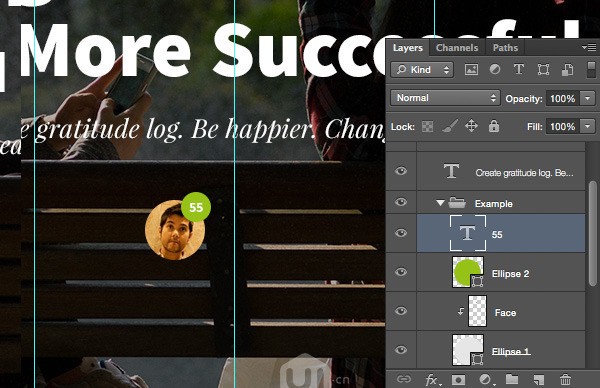 最后給人物一個名字和描述這個數字代表的意義。名字 PT Serif (Bold Italic) 16px,描述Source Sans Pro (Regular) 13px。確保行高足夠大,元素之間有足夠呼吸空間。
 很好,還差一步我們就可以去設計內容區域了。現在需要放置一個引人注目的Call To Action (CTA),行動號召。讓用戶一看到就知道接著怎么做。創建一個新圖層組“CTA”。設置前景顏色#FFFFFF,切換矩形工具(T)。然后畫一個矩形形狀,280x60px。注意這里使用的高度和前面的導航欄是一樣的。
最后,在按鈕里面輸入一段高大上的文案,“START LIVING →”,顏色和前面導航欄一樣使用深灰色#0e0e0e,字體是Source Sans Pro (Semibold) 16px,字符間距設置為140。
 設計內容區域
Step 1
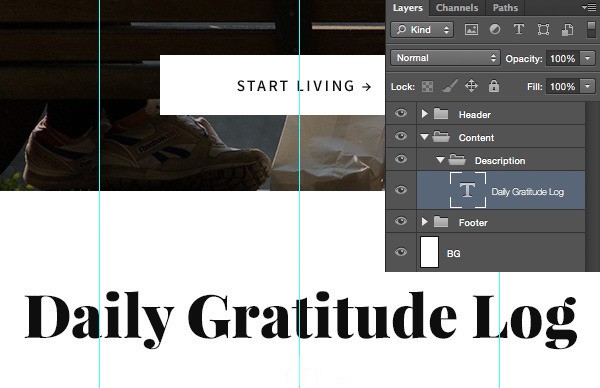
完成“Header”了,收起來,打開“Content”分組,創建圖層組“Description”。給網站一個超大的標題,描述網站的更多細節。然后再重復放置一個Call To Action(CTA),這樣用戶不用思考太多就能隨時點擊下一步的行動。
使用文字工具,選擇顯眼的字體Playfair Display (Black) ,60px。保持一定的邊距空間,沿header圖片再下移100px。
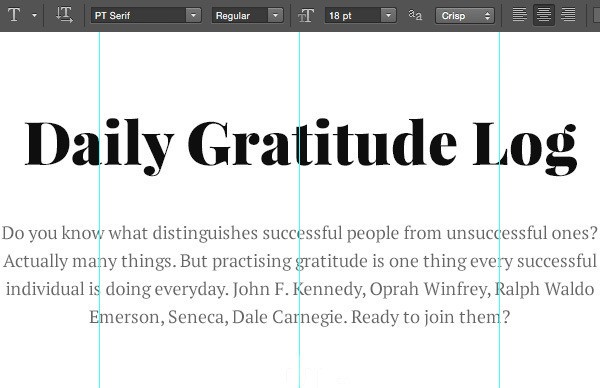
 使用橫排文字工具(T)點擊拖動拉一個600x140px大小的矩形框。輸入一些描述文字吸引用戶點擊這個CTA。為了建立清晰的視覺層級關系,描述文本字體應較小,而且不能加粗。使用灰色#666666 PT Serif(Regular),18px,行高為28px。整個元素距離大標題下移50px,好了!
 讀過描述介紹,訪客們已經有點信任這個網站覺得要試一試了,所以,重復放置一個CTA按鈕是必須的。去將上面的那個復制過來:打開“Header”分組,找到CTA分組,點擊,并按下Ctrl+J復制圖層組。然后拖動此圖層組到Description分組,改變按鈕的顏色為前面使用過的綠色#96c218,文本為白色#FFFFFF。移動到距離描述文本下方50px。
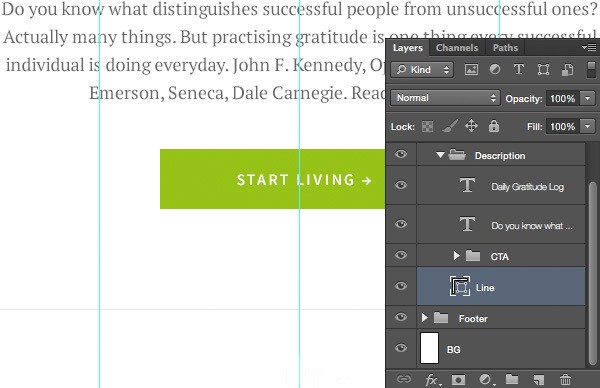
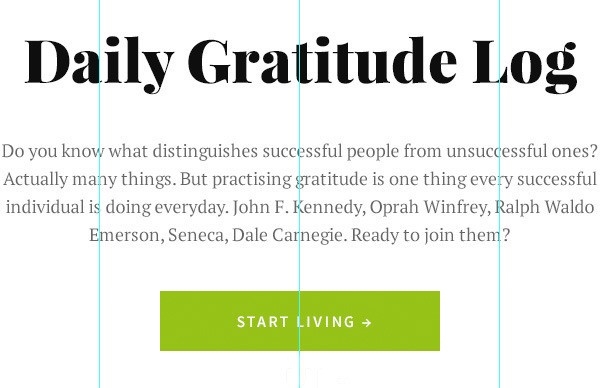 這樣看起來好多了,再加上一條簡單的直線區分上下的區塊:切換直線工具(U),設置1px描邊大小,按住Shift鍵畫一條橫線,長度對齊兩邊的參考線。使用不太顯眼但又可以看清的淺灰色#e6e6e6。
 Step 2
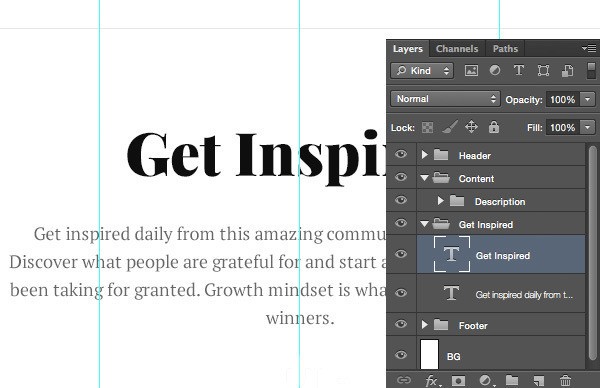
現在完成了“描述”部分了,然后我們創建一個新分組“Get Inspired”。從“Description”組復制其標題和描述圖層組過來修改里面的文字:
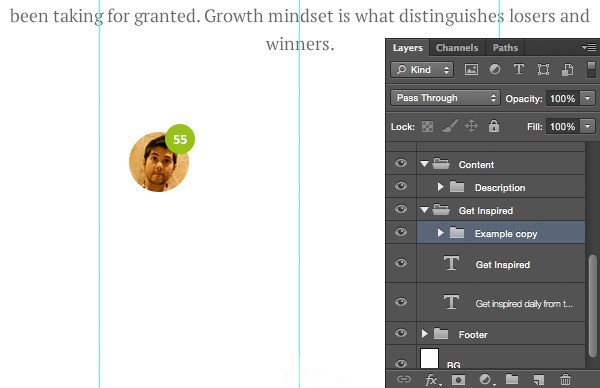
 再復用上面的用戶例子,展示用戶的使用感受以激勵訪客使用這個網站。到“Header”組的“Example”圖層組。Ctrl+J復制整組然后移動到“Get Inspired”組。
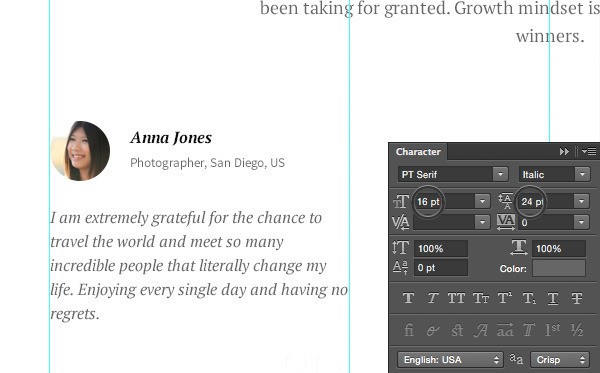
 重命名分組名字為“Story”,去掉綠色的數字標示。右邊名字文本的顏色改為深灰色#0e0e0e,這樣 在白色背景上更好地顯示。換另一張圖片作為頭像,用灰色#666666寫上這些人的職位和地方信息。
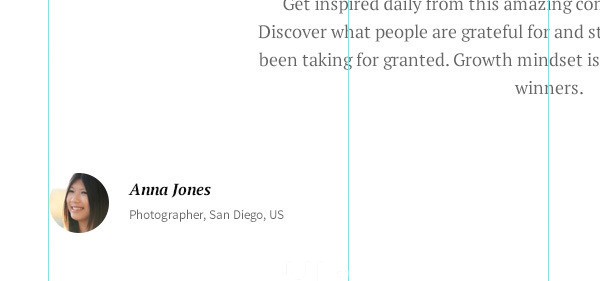 然后,用文字工具在下面創建一個300x160px的文本框,寫上一段感恩日志的例子。用PT Serif (Italic) 字體16px,深灰色#666666.
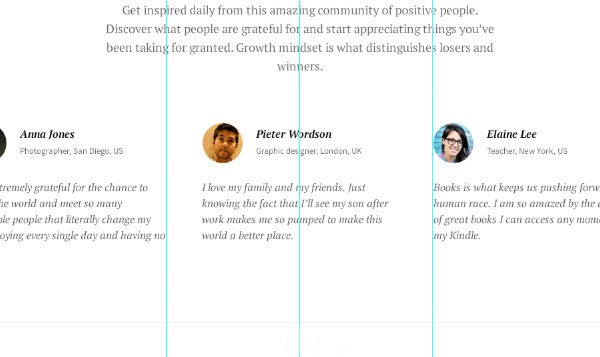
 復制兩個“Story”組,修改一下頭像、名字和描述。水平對齊這兩個分組然后在后面加上一條直線。
 Step 3
完成“Get Inspired”分組后,轉戰這個內容區域的最后一部分。最后的Call To Action 要帶上更多的細節,鼓勵訪客輸入Email地址注冊。
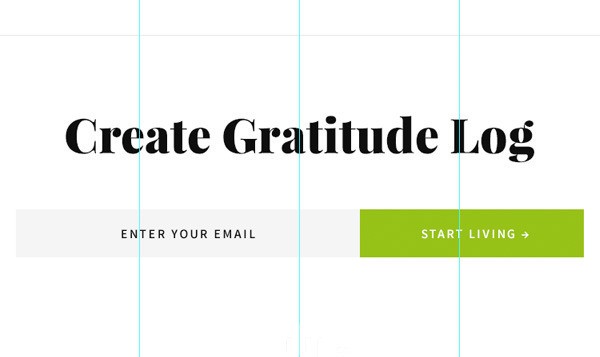
創建“Email”分組,然后回到前一個分組找到大標題圖層,Ctrl+J復制移動到新建圖層。修改大標題:Create Gratitude Log。
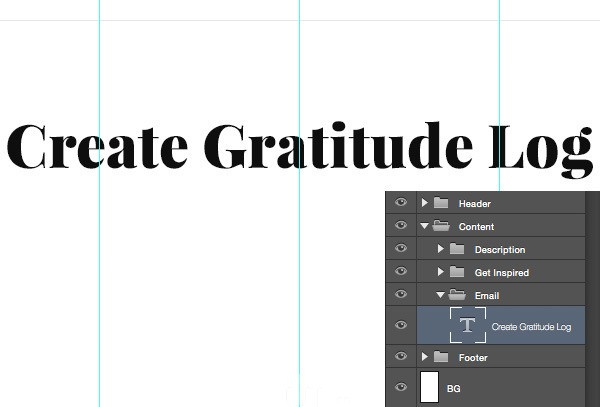 好了!現在設置前景顏色為淺灰色#f5f5f5,用矩形工具繪制一個矩形作為Email框。其高度和Call To Action(CTA)按鈕一樣,430x60px。然后使用橫排文字工具寫上“Enter your email”這樣的話,使用顯眼的深色。
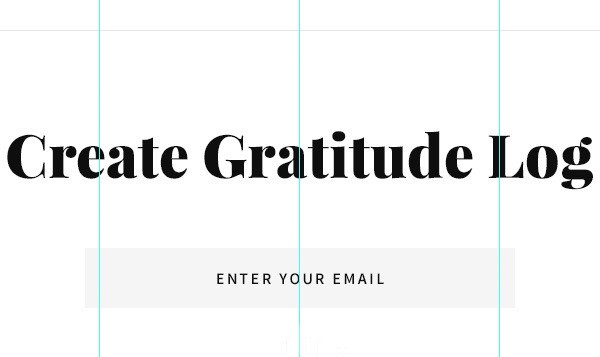 到“Description”分組圖層面板找到“CTA”分組,Ctrl+J復制移動到“Email”組。放置這個按鈕到Email框的右邊,將這一整塊居中。
 設計Footer區域
Step 1
快完成了!收縮所有分組,展開“Footer”分組。設置前景色為深灰色#2d2d2d,使用矩形工具畫一個全寬度、230px高的矩形,作為footer的背景,劃分內容區域。
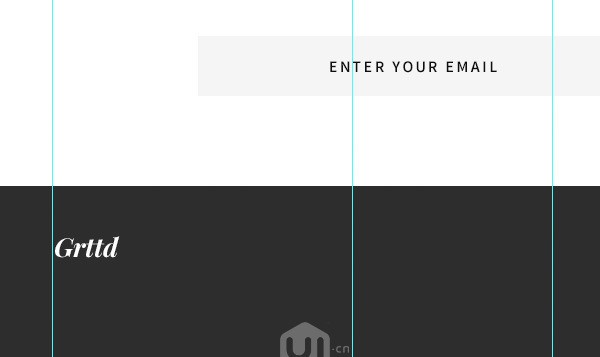
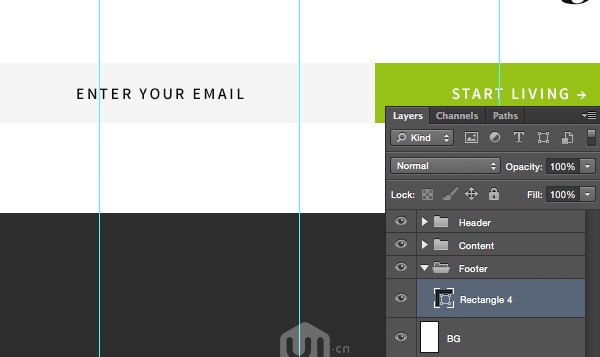 回到“Navigation”分組的logo圖層,復制一個到“Footer”組。改變顏色為白色#FFFFFF,然后移動到footer矩形框的邊下面大約50px。
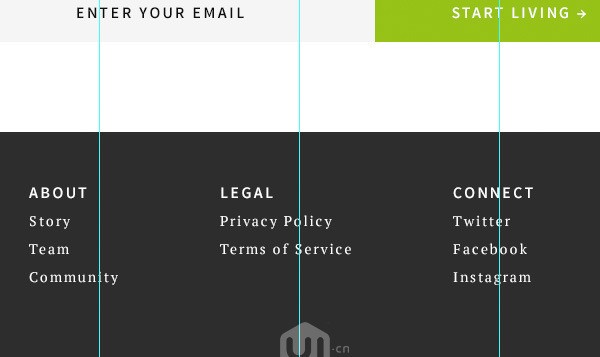
 最后,用文字工具輸入一些用戶需要用到的鏈接。將這些連接分組,讓用戶更容易找到。鏈接組名使用Source Sans Pro (Semibold) 16px,鏈接標題用PT Serif (Regular) 14px字體。
 完成
完成
不錯!完成了整個頁面的設計了,看起來很漂亮吧。現在再檢查一下所有圖層,刪除不需要的,然后轉交給你的前端開發小伙伴,或者你擅長編程也可以自己寫。
以上就是一些基礎的PS技術和我平時的設計網頁的工作流程,希望對大家有幫助。
歡迎大家的反饋和作品展示哦。
下面是兩個原文評論區網友貼的作品:
 還有這個,Dota2擼友的怒號哈哈~