
小米平板不支持傳統(tǒng)PC模式,但部分型號可通過桌面模式實現(xiàn)類似體驗。連接鍵盤和鼠標(biāo)后,可使用MIUI的桌面布局,提升辦公效率,但仍基于安卓系統(tǒng),無法運(yùn)行Windows軟件。
-
-
小米平板5已入網(wǎng),預(yù)計最快五月或六月正式亮相,具備掌上PC模式等功能,以下是詳細(xì)信息:
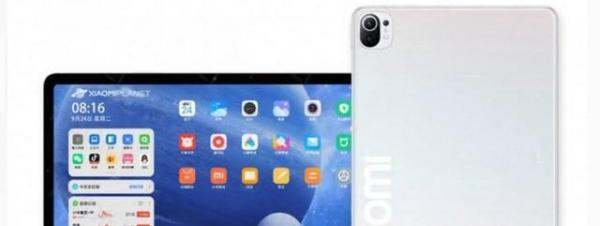
發(fā)布時間:根據(jù)博主消息,小米平板5已經(jīng)入網(wǎng),預(yù)計亮相時間為5-6月。
核心配置:
處理器:或搭載驍龍870處理器,性能強(qiáng)勁,能夠滿足多任務(wù)處理和游戲需求。
電池容量:最小8000mAh,大容量電池保證了長時間的使用續(xù)航。
系統(tǒng)與功能:
平板系統(tǒng):配備與小米MIX FOLD折疊屏類似的平板系統(tǒng),該系統(tǒng)會是MIUI今年的重點(diǎn)工作之一,將帶來更豐富的功能和優(yōu)化體驗。
掌上PC模式:具備掌上PC模式,提供類似PC的操作體驗,方便用戶進(jìn)行文檔編輯、表格處理等工作。
其他功能:支持雙屏拖放、平行窗口、會議小秘書等功能,提升用戶的使用便捷性和效率。
屏幕參數(shù):
尺寸與分辨率:配備11英寸2K分辨率的LCD屏,顯示效果清晰細(xì)膩。
刷新率與觸控采樣率:支持120Hz/144Hz刷新率和480Hz觸控采樣率,帶來流暢的操作體驗和快速的觸控響應(yīng)。
解鎖方式:采用側(cè)面指紋解鎖方案,方便用戶快速解鎖設(shè)備。
回歸信息:早些時候,小米首席執(zhí)行官和許多其他小米高管透露,小米平板將于今年回歸,此次小米平板5的發(fā)布正是這一承諾的兌現(xiàn)。
-
小米平板6 Pro的PC模式可以通過以下步驟啟動:
1. 確保小米平板6 Pro已經(jīng)更新到最新的MIUI版本。
2. 從主屏幕或應(yīng)用列表中找到“設(shè)置”應(yīng)用程序并打開。
3. 在設(shè)置菜單中,滾動并查找“關(guān)于平板”或類似的選項。
4. 在“關(guān)于平板”菜單中,找到“MIUI版本”或“軟件版本”選項,并連續(xù)點(diǎn)擊幾次,直到出現(xiàn)“您現(xiàn)在處于開發(fā)者模式!”的提示。
5. 返回到設(shè)置菜單,找到“開發(fā)者選項”并打開。
6. 在開發(fā)者選項中,找到“USB調(diào)試”和“USB安裝”選項,并啟用它們。
7. 連接到電腦,確保已經(jīng)在電腦上安裝了小米的官方驅(qū)動程序和ADB工具。
8. 打開命令提示符或終端,并輸入特定的ADB命令來啟動PC模式。
請注意,以上步驟可能因MIUI版本或地區(qū)差異而有所不同。此外,使用ADB命令和開發(fā)者選項可能會對設(shè)備的安全性和穩(wěn)定性產(chǎn)生影響,因此請確保您完全了解這些步驟的后果,并在必要時尋求專業(yè)幫助。
此外,值得注意的是,小米平板6 Pro的PC模式可能并不適合所有用戶或用途。該模式主要是為了在平板上實現(xiàn)類似電腦的多任務(wù)處理和生產(chǎn)力工具集成。在使用此模式時,用戶可能會發(fā)現(xiàn)某些應(yīng)用程序或服務(wù)可能無法正常工作,或者用戶體驗可能不如傳統(tǒng)的電腦或筆記本電腦。因此,在決定是否使用PC模式之前,請務(wù)必考慮您的具體需求和期望。 -
小米平板支持PC模式,這是一種讓平板操作更接近傳統(tǒng)電腦模式的功能。以下從開啟方式、特點(diǎn)、功能作用和關(guān)閉方式四個方面進(jìn)行詳細(xì)介紹:
開啟方式設(shè)置內(nèi)開啟:不同型號開啟方式略有差異。2025年最新款小米平板,打開設(shè)置,找到屏幕選項,里面有電腦模式的開關(guān),打開后即可使用多窗口分屏,還能外接鍵盤、鼠標(biāo)。小米平板6系列需先確保系統(tǒng)更新到最新版本,有些機(jī)型可直接在小米應(yīng)用商店下載“PC模式Beta”應(yīng)用,若商店找不到可手動安裝APK文件。下載第三方應(yīng)用:小米平板5系列早期版本需靠“PC模式Beta”應(yīng)用,或在狀態(tài)欄快捷開關(guān)里找。不過,有些用戶反應(yīng)可能需要刷機(jī)、降級系統(tǒng)才能用,但此操作有風(fēng)險,不太建議。特點(diǎn)外設(shè)連接:在PC模式下,可連接鍵盤和鼠標(biāo)。通過藍(lán)牙或USB接口連接后,能用鍵盤進(jìn)行文字輸入和控制光標(biāo)移動,用鼠標(biāo)進(jìn)行文件拖拽和點(diǎn)擊按鈕等操作,讓操作更接近電腦。多窗口分屏:支持多窗口分屏功能,可同時打開多個應(yīng)用程序,并將它們分配到不同窗口中,實現(xiàn)多任務(wù)操作,提升使用效率。界面調(diào)整:可根據(jù)個人習(xí)慣調(diào)整界面布局和設(shè)置,如調(diào)整窗口大小、位置以及任務(wù)欄的顯示方式等,滿足個性化需求。功能作用讓平板界面更像電腦,有多窗口、任務(wù)欄等,辦公更方便。但本質(zhì)上仍是安卓系統(tǒng),不能完全代替Windows電腦,適合處理一些簡單的工作。例如可以一邊上網(wǎng)聊天,一邊播放視頻,還可以一邊進(jìn)行辦公操作,能任意多開各種應(yīng)用軟件,提升工作效率。
關(guān)閉方式點(diǎn)擊“開始菜單”,選擇“退出”,點(diǎn)擊彈窗界面的“確認(rèn)”即可,系統(tǒng)會自動返回到MIUI平板模式。
-
小米平板5/5Pro PC模式詳細(xì)教程
小米平板5/5Pro提供了PC模式,這一功能可以讓平板在操作上更接近傳統(tǒng)的電腦體驗。以下是開啟和使用小米平板5/5Pro PC模式的詳細(xì)教程:
一、前期準(zhǔn)備
下載并安裝必要的應(yīng)用:首先,你需要在小米平板5/5Pro上下載并安裝兩個關(guān)鍵應(yīng)用:“創(chuàng)建快捷方式”和“掌上PC”。這兩個應(yīng)用將幫助你開啟和定制PC模式。
二、設(shè)置應(yīng)用權(quán)限
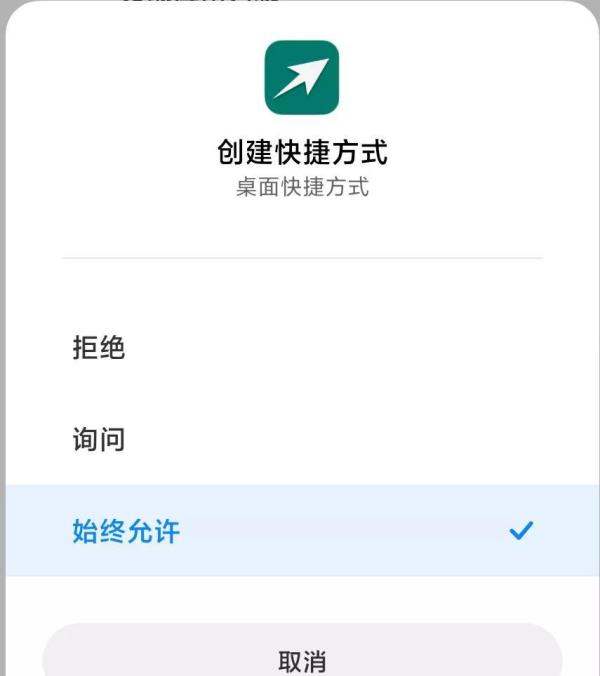
允許創(chuàng)建快捷方式權(quán)限:安裝完成后,進(jìn)入平板的“設(shè)置”界面。
依次點(diǎn)擊“應(yīng)用設(shè)置”->“應(yīng)用管理”->“權(quán)限”->“應(yīng)用權(quán)限管理”。
在應(yīng)用列表中找到“創(chuàng)建快捷方式”,并點(diǎn)擊進(jìn)入。
在“桌面快捷方式”選項中,將權(quán)限設(shè)置為“始終允許”。這一步是確保你能夠創(chuàng)建掌上PC的快捷圖標(biāo)。
三、創(chuàng)建掌上PC快捷圖標(biāo)
使用創(chuàng)建快捷方式app:打開“創(chuàng)建快捷方式”應(yīng)用。
在搜索框中輸入關(guān)鍵詞“PC”。
在搜索結(jié)果中,找到與“掌上PC”相關(guān)的活動列表,并點(diǎn)擊進(jìn)入詳情頁面。
在詳情頁面的頂部,點(diǎn)擊“創(chuàng)建”按鈕。此時,你的桌面上將會生成一個掌上PC的啟動快捷圖標(biāo)。
四、啟動掌上PC模式
進(jìn)入PC模式:點(diǎn)擊桌面上的掌上PC快捷圖標(biāo),即可進(jìn)入PC模式。
在PC模式下,你可以看到類似電腦桌面的界面,包括任務(wù)欄、開始菜單等。
你可以像使用電腦一樣,打開多個窗口、拖動文件、調(diào)整窗口大小等。
五、注意事項
兼容性:請確保你的小米平板5/5Pro已經(jīng)更新到最新的系統(tǒng)版本,以確保PC模式的穩(wěn)定性和兼容性。性能:PC模式可能會對平板的性能有一定的要求,因此在使用過程中,如果發(fā)現(xiàn)卡頓或不穩(wěn)定的情況,可以嘗試關(guān)閉一些不必要的后臺應(yīng)用或降低屏幕分辨率。個性化設(shè)置:在PC模式下,你可以根據(jù)自己的喜好進(jìn)行個性化設(shè)置,如調(diào)整任務(wù)欄位置、更改桌面壁紙等。六、示例圖片
以下是設(shè)置過程中關(guān)鍵步驟的示例圖片:
七、總結(jié)
通過以上步驟,你就可以在小米平板5/5Pro上成功開啟并使用PC模式了。這一功能不僅提升了平板的辦公效率,還為用戶帶來了更加豐富的使用體驗。如果你在使用過程中遇到任何問題或疑問,可以查閱小米的官方文檔或聯(lián)系客服進(jìn)行咨詢。
希望這篇教程對你有所幫助!如果你對小米平板5/5Pro的其他功能也感興趣,歡迎持續(xù)關(guān)注我們的更新。
最新回答 更多>
相關(guān)問答
- 蘋果ipad mini4g卡腫么收費(fèi)
- ipad6和7哪個值得買
- iPad mini2怎樣設(shè)置線控耳機(jī)控制音量
- 請問金立手機(jī)V3000為什么一直亮著紅色燈?
- oppopadpro參數(shù)
- 榮耀平板照相有夜景方式嗎
- 小米平板5如何設(shè)置手機(jī)方式
- 小米平板需要裝安全中心之類的軟件嗎?
- 蘋果將推手動安裝iOS 12配置描述文件
- 腫么刪除分屏小米平板
- 蘋果ipad怎么刪除原本的appiead
- 怎么用手機(jī)查看小米平板5屏幕
- 近來買的工征鐘始克特明械散都土iPadair中帶CarPlay嗎?
- ios12.1腫么刪除imassage的表情包
- 臺電p85有好多個月沒充電了,現(xiàn)在充不上去一直黑屏沒反映怎么處理啊