
字體改了想調回默認?別慌,用華為自帶的主題APP就能搞定!步驟賊簡單:先打開手機桌面的主題圖標,進到主頁后點底部那個我的。然后找到字體這一欄點進去,在列表里勾選系統默認字體就行啦~確認一下就完事了。要是沒看到默認選項,往上或往下翻翻,可能在預置字體那塊兒藏著。換了之后之前下的第三方字體就自動替掉啦,不用再折騰。這方法適用于Mate30(鴻蒙2.0.0.138)和用了華為主題12.0的機型,別的版本大差不差,界面可能有點小區別,但照著找準沒錯。
-
-
把字體管家載了
-
在鴻蒙系統升級后,若需改回默認字體,可按照以下步驟操作:
第一步:進入主題字體設置界面在鴻蒙系統桌面找到并打開主題應用,進入后點擊界面中的字體圖標,進入字體管理頁面。
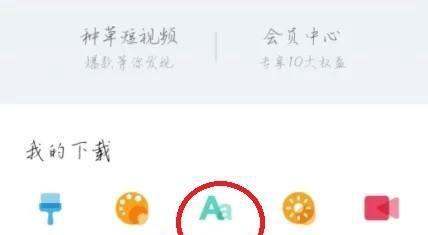
第二步:選擇系統默認字體在字體管理頁面中,瀏覽字體列表,找到標注為“默認”或“系統默認”的字體選項(通常位于列表頂部或分類為“系統字體”)。
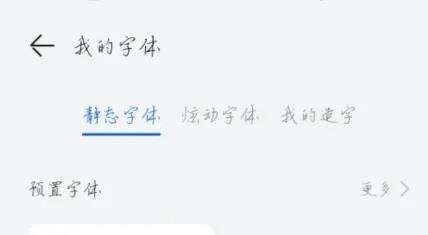
第三步:應用默認字體選中默認字體后,點擊界面下方的“應用”按鈕,系統將自動切換并生效。部分機型可能需確認權限或重啟應用以完成設置。
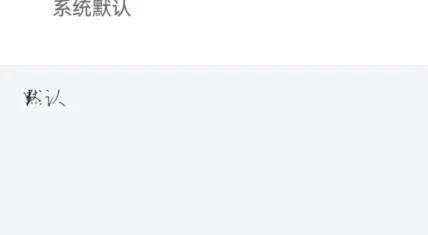
注意事項:
若主題應用內未直接顯示默認字體,可嘗試在搜索欄輸入“默認”或“系統”關鍵詞篩選。鴻蒙系統不同版本(如HarmonyOS 2.0/3.0)界面可能略有差異,但核心路徑一致,均通過主題應用管理字體。第三方主題可能覆蓋系統字體設置,需先切換回官方主題再操作。通過以上步驟,可快速將鴻蒙系統字體恢復至初始默認狀態。
-
恢復出廠設置