
vivo NEX投屏教程:打開手機設置→更多連接→無線顯示,開啟后連接同一Wi-Fi,搜索可用設備即可投屏。也可使用vivo投屏APP或 HDMI轉接器實現有線投屏。
-
-
vivo NEX投屏方法:打開手機設置→更多連接→無線顯示,開啟后連接同一Wi-Fi,搜索并連接投屏設備即可。也可通過第三方APP如樂播投屏操作。
-
vivo nex3設置實時網速的詳細步驟如下:

首先,打開vivo nex3手機,進入設置界面。這一步是操作的基礎,所有系統功能的調整均需通過設置入口完成。
在設置菜單中,找到并點擊狀態和通知欄選項。該選項通常位于“通知與狀態欄”或“顯示與亮度”的子菜單中,具體路徑可能因系統版本略有差異,但核心名稱一致。
進入狀態和通知欄設置后,尋找網速顯示開關。此開關默認處于關閉狀態,需手動開啟。點擊開關按鈕,將其從“關閉”切換至“開啟”狀態。開啟后,手機狀態欄(即屏幕頂部)會實時顯示當前網絡速度,單位通常為KB/s或MB/s。
實時網速的作用:開啟后,用戶可直觀監控網絡狀態。例如,觀看視頻時若發現網速持續低于1MB/s,可能提示網絡擁堵,此時可切換至更低清晰度以減少卡頓;下載文件時,通過實時數值可判斷是否需切換Wi-Fi或移動數據。
注意事項:
若開啟后未顯示網速,可嘗試重啟手機或檢查系統是否為最新版本。部分定制系統可能將網速顯示功能整合至“通知管理”或“流量監控”中,需根據實際界面調整。實時顯示會輕微增加電量消耗,但影響極小,無需擔心。通過以上步驟,vivo nex3用戶即可輕松啟用實時網速顯示功能,提升網絡使用效率。
-
在手機底部上滑調出快捷欄找到超級截屏,在彈出的窗口選擇屏幕錄制即可開始當前屏幕的錄制將需要的操作錄制完成后點擊屏幕上的紅色按鈕可停止錄制并保存錄制屏幕的視頻文件。
-
vivo NEX投屏到電視或其他顯示設備的具體步驟如下:
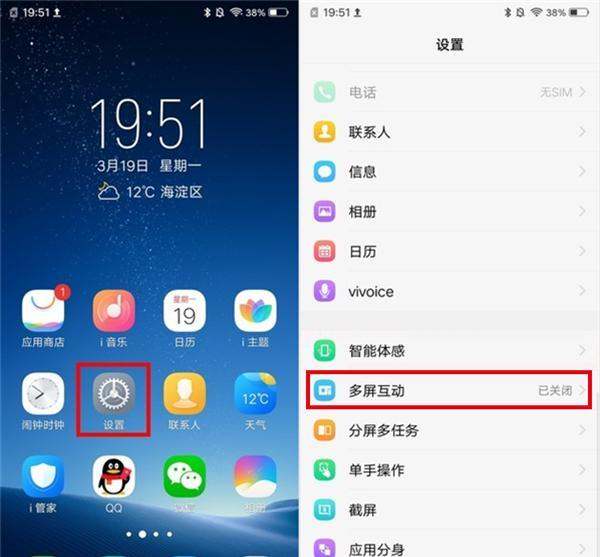
第一步:開啟多屏互動功能
首先,打開vivo NEX的【設置】界面,找到并進入【多屏互動】選項。在該界面中,將【多屏互動】的開關調整至開啟狀態。開啟后,手機會自動搜索當前網絡環境下支持WLAN Display功能的設備,例如智能電視或投影儀。第二步:選擇目標顯示設備
手機完成設備搜索后,會在【多屏互動】界面列出所有可用的顯示設備。用戶需從列表中選擇需要投屏的目標設備(如電視名稱)。若目標設備未出現在列表中,需檢查設備是否支持WLAN Display功能,并確保設備與手機處于同一Wi-Fi網絡。第三步:通過WLAN網絡建立連接
若顯示設備支持WLAN Display,手機將通過Wi-Fi直接與其建立連接。連接成功后,手機屏幕內容會實時同步到目標設備上,用戶可在大屏上操作手機應用、查看圖片或播放視頻。第四步:處理不支持WLAN Display的設備
將Xshare配件通過HDMI線或AV線連接到顯示設備;開啟Xshare的無線投屏功能;在vivo NEX的【多屏互動】界面中選擇Xshare設備,完成無線連接。
若顯示設備不支持WLAN Display功能,用戶需借助配件Xshare實現投屏。具體操作如下:注意事項
投屏過程中需保持手機與顯示設備處于同一局域網;部分應用可能因版權限制無法投屏(如部分視頻平臺的DRM保護內容);若投屏卡頓,可嘗試重啟路由器或調整手機與顯示設備的距離。通過上述步驟,用戶可輕松將vivo NEX的屏幕內容投射至電視或投影儀,實現大屏觀影、游戲或辦公需求。
-
vivo NEX3設置通知亮屏的步驟如下:
第一步:進入設置界面
在手機桌面找到并點擊【設置】圖標,進入系統設置菜單。此步驟是操作的基礎入口,需確保手機處于解鎖狀態。第二步:定位狀態欄與通知選項
在設置菜單中,向下滑動屏幕,找到并點擊【狀態欄與通知】選項。該選項通常位于“顯示與亮度”“通知與狀態欄”等分類下,具體名稱可能因系統版本略有差異,但核心功能一致。第三步:開啟亮屏提醒功能
進入“狀態欄與通知”界面后,找到【亮屏提醒】選項。該選項默認處于關閉狀態,需點擊右側的開關按鈕,將其滑動至開啟狀態(顯示為藍色或綠色)。開啟后,當手機收到通知時,屏幕將自動點亮顯示內容。注意事項:
若未找到“亮屏提醒”,可檢查是否在“通知管理”或“更多設置”中。部分系統版本可能將該功能歸類為“來通知時亮屏”。確保手機系統為最新版本,避免因版本過舊導致功能缺失。可通過設置中的“系統升級”檢查更新。亮屏提醒功能可能增加耗電,若需關閉,重復上述步驟并將開關滑至關閉狀態即可。擴展說明:
vivo NEX3的通知亮屏功能依賴于系統對通知的識別,需確保應用已開啟通知權限。可在“狀態欄與通知”界面中查看各應用的通知設置,避免因權限關閉導致功能失效。此外,該功能與“息屏顯示”不同,后者需在“顯示與亮度”中單獨設置,且僅在屏幕關閉時顯示時間、電量等基礎信息。 -
vivo NEX3設置護眼模式的方法如下:
方法一:通過系統設置開啟
1、進入設置界面:打開vivo NEX3手機,在桌面找到【設置】圖標并點擊進入。
2、選擇顯示與亮度:在設置頁面中,滑動找到并點擊進入【顯示與亮度】選項。
3、開啟全局護眼:在顯示與亮度菜單下,點擊【全局護眼】功能。
4、手動開啟護眼模式:進入全局護眼界面后,點擊【手動】右側的開關,即可立即開啟護眼模式。
5、調節屏幕色調:開啟后,可通過拖動界面下方的色調條滑塊,調整屏幕色溫(如暖色調減少藍光)。方法二:通過快捷中心快速開啟
1、下拉快捷菜單:在手機桌面頂部向下滑動,調出快捷控制中心。
2、找到護眼模式圖標:在快捷中心中,直接點擊【全局護眼】圖標(圖標通常為眼睛形狀或標注“護眼”)。
3、一鍵開啟:點擊后即可快速啟用護眼模式,無需進入設置菜單。注意事項:
護眼模式通過減少屏幕藍光發射,緩解長時間使用手機時的視覺疲勞,尤其適合夜間或低光環境使用。開啟后,屏幕會呈現偏黃色調,這是正常現象。若需關閉護眼模式,只需重復上述步驟,關閉【手動】開關或再次點擊快捷中心的護眼圖標即可。其他建議:
除系統自帶的護眼模式外,用戶還可通過調節屏幕亮度、開啟自動亮度調節功能,或使用第三方護眼軟件進一步優化用眼環境。 -
你可以下載一個投屏軟件進行投屏。