
選中想隱藏的行或列,直接右鍵點隱藏就行。或者把行高、列寬拖到0也一樣能藏起來。要顯示的話,就選中旁邊的行或列,右鍵點取消隱藏就出來了。
怎么選行選列:
- 選一個單元格:點一下就行,或者用方向鍵挪過去。
- 選一片區域:點第一個單元格,按住鼠標拖到最后一格;或者按方向鍵的時候加個Shift也能擴選。
- 想快速選大片:先點第一個,再按Shift點最后一個,中間全選中,滑動滾輪找位置更方便。
- 全選整個表:點左上角那個小三角全選按鈕,或者直接按Ctrl+A。如果表里有數據,第一次按Ctrl+A是選當前數據區,再按一次(或者按住一秒)才是全表。
- 選不連續的格子:先選一塊,然后按著Ctrl再點其他地方就能多選拼接。也可以按Shift+F8一個個加,加完了再按一次Shift+F8退出多選模式。注意:這種零碎選的沒法單獨取消某一塊,只能全清重來。
- 選整行整列:直接點行號(左邊數字)或列標(頂部字母)就行了。
- 快速選一整行/列里的內容:先點一個單元格,然后按Ctrl+Shift+對應方向鍵(橫著走用左右箭頭,豎著走用上下箭頭)。如果這行/列有數據,一般會選到中間斷掉的位置,想直接全選整行整列?那就長按Ctrl+Shift+箭頭差不多一秒鐘,系統自動幫你全選。
- 選多個相鄰行列:在行/列標題上拖拽鼠標,或者選第一個,按住Shift再點最后一個。
- 選多個不挨著的行列:先點一個行/列標題,然后按住Ctrl再去點別的行/列標題,可以零散多選。
- 跳到行/列的第一個或最后一個單元格:選中任意一個單元格后,按Ctrl+對應方向箭頭(比如一行里按左/右箭頭,一列里按上/下箭頭)。
- 回到工作表最開頭:按Ctrl+Home。
- 跳到最后一個有內容的單元格:按Ctrl+End。
- 從當前選中的位置擴展到右下角最后一個使用過的格子:按Ctrl+Shift+End。
- 擴展選區到表格最開始:按Ctrl+Shift+Home。
怎么選行選列:
- 選一個單元格:點一下就行,或者用方向鍵挪過去。
- 選一片區域:點第一個單元格,按住鼠標拖到最后一格;或者按方向鍵的時候加個Shift也能擴選。
- 想快速選大片:先點第一個,再按Shift點最后一個,中間全選中,滑動滾輪找位置更方便。
- 全選整個表:點左上角那個小三角全選按鈕,或者直接按Ctrl+A。如果表里有數據,第一次按Ctrl+A是選當前數據區,再按一次(或者按住一秒)才是全表。
- 選不連續的格子:先選一塊,然后按著Ctrl再點其他地方就能多選拼接。也可以按Shift+F8一個個加,加完了再按一次Shift+F8退出多選模式。注意:這種零碎選的沒法單獨取消某一塊,只能全清重來。
- 選整行整列:直接點行號(左邊數字)或列標(頂部字母)就行了。
- 快速選一整行/列里的內容:先點一個單元格,然后按Ctrl+Shift+對應方向鍵(橫著走用左右箭頭,豎著走用上下箭頭)。如果這行/列有數據,一般會選到中間斷掉的位置,想直接全選整行整列?那就長按Ctrl+Shift+箭頭差不多一秒鐘,系統自動幫你全選。
- 選多個相鄰行列:在行/列標題上拖拽鼠標,或者選第一個,按住Shift再點最后一個。
- 選多個不挨著的行列:先點一個行/列標題,然后按住Ctrl再去點別的行/列標題,可以零散多選。
- 跳到行/列的第一個或最后一個單元格:選中任意一個單元格后,按Ctrl+對應方向箭頭(比如一行里按左/右箭頭,一列里按上/下箭頭)。
- 回到工作表最開頭:按Ctrl+Home。
- 跳到最后一個有內容的單元格:按Ctrl+End。
- 從當前選中的位置擴展到右下角最后一個使用過的格子:按Ctrl+Shift+End。
- 擴展選區到表格最開始:按Ctrl+Shift+Home。
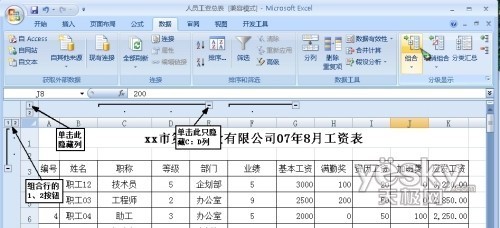 注:隱藏的行或列在通過拖動選擇或按Shift鍵選中時會同時被選中,復制粘貼后你會發現隱藏內容也同時被復制過來了。對此可在拖動或按Shift鍵選中區域后,再按一下“Alt+;”組合鍵,這樣就會只選中可見單元格,而不包括那些被隱藏的行或列。
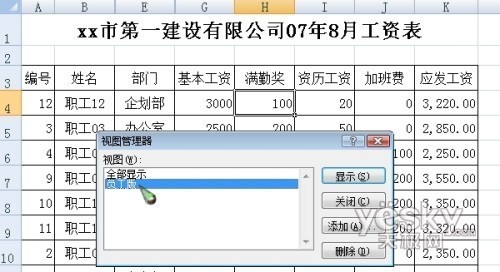
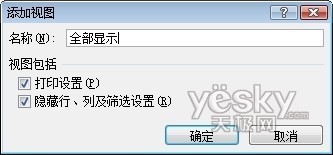 以后只要單擊“視圖”選項卡的“自定義視圖”打開“視圖管理器”窗口(圖3),從中雙擊選用“員工版”即可隱藏相應列變成給員工看的表格,在“視圖管理器”中雙擊“全部顯示”則可恢復不隱藏的狀態。這樣所有隱藏行列操作都可以通過一次雙擊完成,是不是挺簡單呢?
 以上兩種方法的操作都是很簡單的,具體哪一種更實用就要看你自己需要了。