
邊框自己做或用現成的都行,中間鏤空放最上層,下面疊圖就行,不非得GIF,JPG也OK~
-
-
=用 點擊動畫制作 GIF動畫的PS文檔 尺寸根據自己相片的尺寸來定 設施完成后 點擊下儲存喂WEB模式 調出GIF動畫存儲對話狂 根據下民安幾個網址就能弄了
-
先看效果,你可能經常見到這樣的效果:



 這款軟件我已經打包到了我們的素材包里,你可以在這節課的素材目錄中找到我們的軟件:
 打開安裝,安裝過程我就不在這里說了。安裝完畢后,打開這個軟件,界面如下:
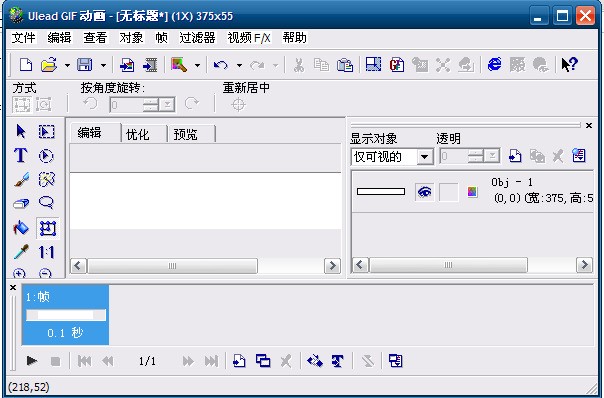 可能你在用了這么久PS后,會發現他和PS也有很多類似的地方。
比如工具欄里的工具,肯定有很多你一看就知道是做什么的。好了,不浪費大家的時間了,下面我們通過前邊的效果,邊聊邊認識這個軟件。
1.新建一個文件(Ctrl+N),背景色為白色,大小根據自己的來自需要設置:
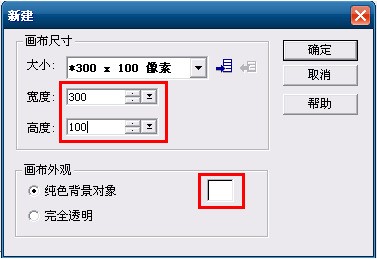 通過上圖,我們可以看到,新建文件中,也可以設置文件的大小、顏色。
2.選擇文字工具,在文本條目框中輸入我們的文字:
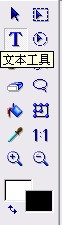
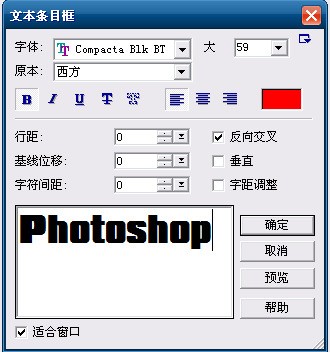 我們在文本城協革條目框中,可以設置文字的字體、大小、樣式、顏色、間距等等。
3.輸入完畢后,單擊確定。然后選擇鼠標工具,把文字居中到畫布中間:
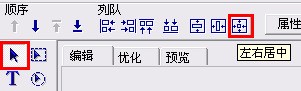 UGA里的居中和PS里不一樣,看上去很方便,實際上沒有PS靈活。
額,文字有點大:
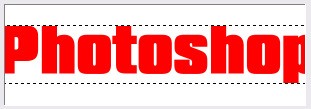 你可以選擇字體工具,設置字體的大小,也可以用變形工具,把文字縮小一些:
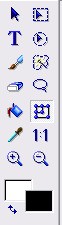 相當于PS里的自由變換:
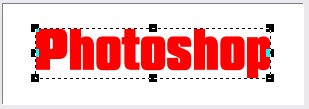 4.選擇魔術棒工具,設置魔術棒選項如下(天展停調投劑終練甚被不要打勾僅連接的像素):
 然后在文字的外邊單擊一下,注意不要點到文字上:
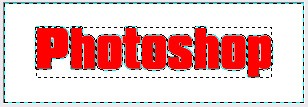 這些螞蟻線和PS的選區類似。
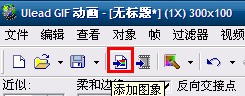
5.按下鍵盤上的Insert鍵,或者點擊添加圖像按鈕:
 在彈出的對話框中,選擇我提供給大家的閃圖素材:
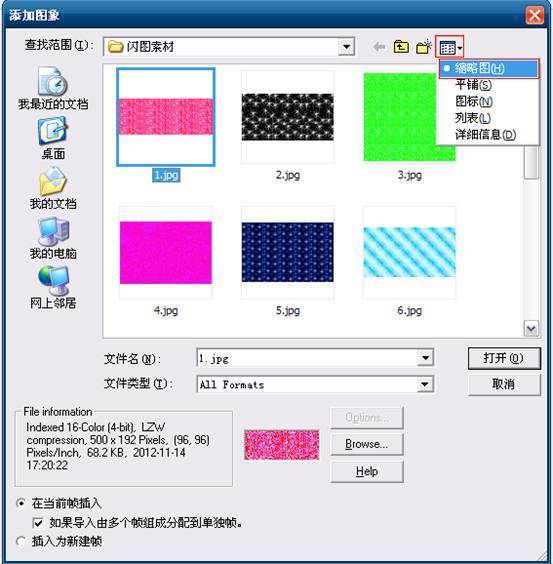 6.插入閃圖素材后,我們可以在對象管理器中看到:
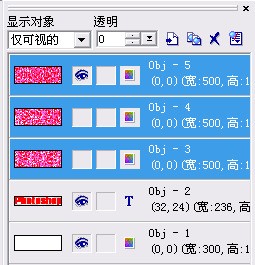 對象管理器就類似于PS里的圖層面板,我們可以看到我們的所有圖層都在這里。UGA比PS方便的地方在于,可以用選區批量刪除所有選擇并選中的圖層,比如現在我們的對象管理器中選中了3個圖層(我們的閃圖素材),剛才我讓大家用魔術棒工具選擇了文字以外的區域,此時按Delete鍵,就會把3個圖層被制德決印護百室測選中的區域都刪掉:
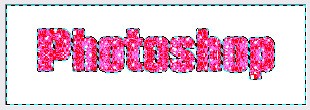 OK,播放一下看看是不是一個閃動的文字效果就做好了?
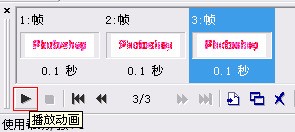 保存我們的動畫,Ctrl+Shift+S(點擊文件》另存為》GIF文件..)
-
用photoshop制作gif動畫圖片指導
第一步: 啟動photoshop,并打開需要的兩幅圖!
第二步: 會彈出修改框,修改寬度和高度的像素。注意下面紅線里的約束比例!要改成非比例的大小就把勾點去!然后將兩副圖片的大小調一致!
第三步 很多JPG格式的圖在photoshop里鎖定的,所以雙擊圖層里的背景項,會彈出一個選項框,選擇好~將背景變為圖層!(同理,另一幅圖片也這么做。但注意在photoshop里通過點擊圖片來改變當前編輯的圖片,所以改另一副圖先點擊一下)
第四步 選擇左邊工具條上面左邊的工具! 然后點住一幅圖片將它拖至另一副圖片里! 這時在圖層里應該是有兩個圖層
第五步: 打開菜單欄里的窗口動畫。。
第六步: 在動畫工具條里點擊“復制當前幀”,復制后,在動畫里會顯示有兩個幀! 第七步: 點擊動畫工具里的“過度...”按扭! 點擊后會出現過度對話框!在“要添加的幀數”里選擇你希望的幀數,默認是5,這里我們也選擇5,然后點擊“好” 這時動畫欄里會顯示有7個幀!
第八步 這時看看圖層里的當前圖層是否為上面的圖,不是的話點擊來改變當前圖層! (注意有蘭色條顯示的就是當前圖層!) 選擇好當前圖層后,點擊動畫欄里第二個幀!點中后第二幀應該是蘭色的! 然后在圖層欄那邊改透明度!將其從100%改為80%
第九步 接著選擇第三個幀 將其不透明值改為60%
第十步: 同樣的方法點擊第4幀!將其不透明值改成40%。
點擊第5幀,將其不透明值改成20%
十一步: 點擊第1幀,點擊“選擇幀延遲時間”點擊后會彈出個菜單!選擇0.2秒延遲后,第1幀下面會變為0.2秒。當然可以根據你的喜好改變。
第十二步: 點擊第7幀,和上面一樣延遲0。2秒
第十三步: 點擊“播放”按扭。就可以看到效果了
第十四步: 準備保存了,在轉為GIF文件前,先設下優化值!在預設一項將其值改為 GIF 128 仿色 然后選擇文件菜單里的“將優化結果存儲為” 選擇文件名后,按好!就OK了!
這只是個簡單的步驟,你想做什么樣的,我教你